Checklist de mantenimiento preventivo de computadoras y portátiles
Qué revisar en los equipos de escritorio y portátiles de la empresa cada mes, trimestre, semestre y año, con comandos para comprobar el disco y la batería y un modelo de registro.
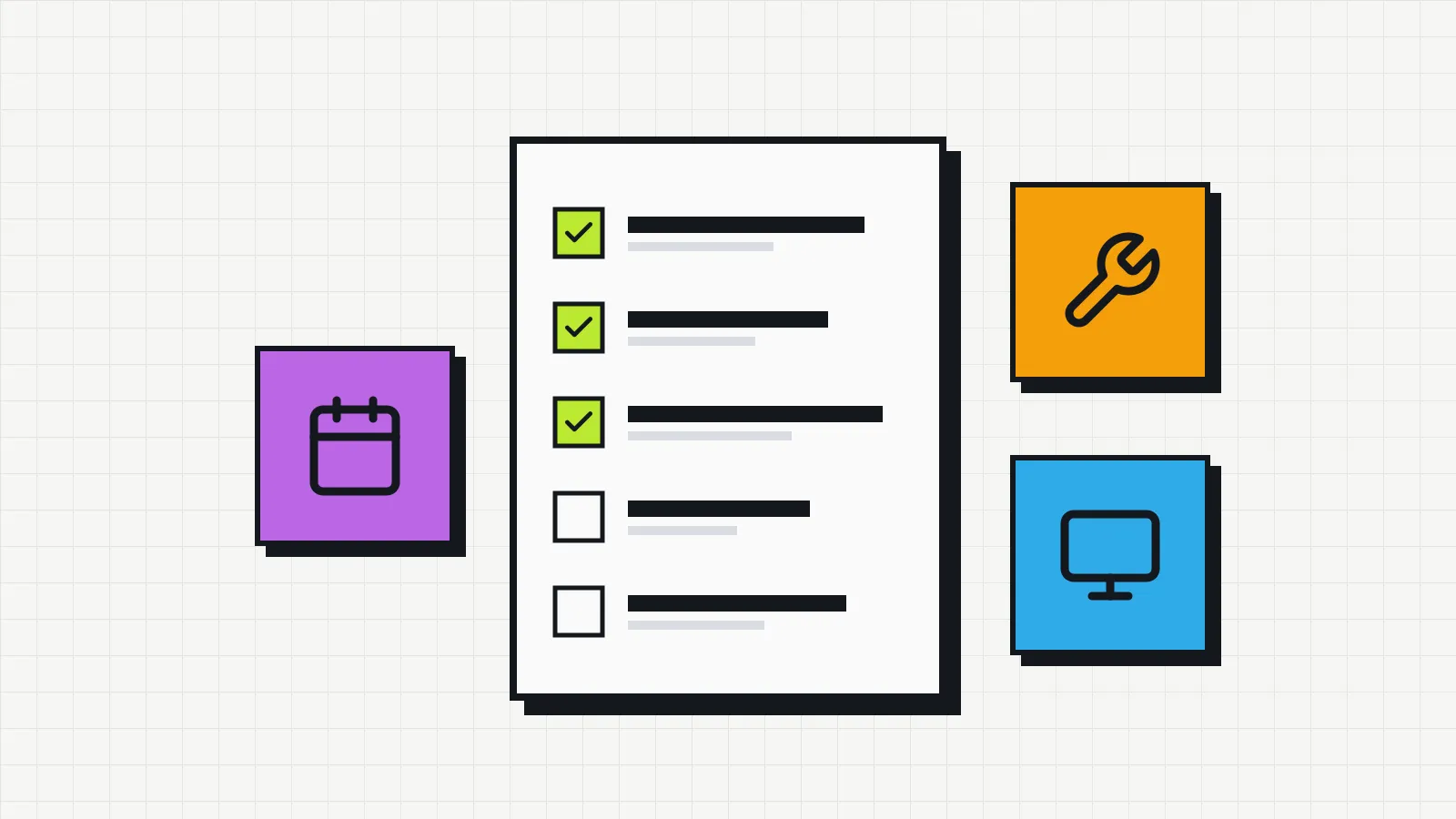
El mantenimiento preventivo de computadoras es el conjunto de revisiones que se hacen antes de que el equipo falle: actualizaciones, copias de seguridad, estado del disco y de la batería, limpieza y seguimiento de la garantía. El checklist de abajo está ordenado por frecuencia y pensado para empresas pequeñas, donde TI es una sola persona o alguien que además tiene otra función. Cada punto lleva pocos minutos. Lo difícil es acordarse de hacerlo, y por eso la última parte del artículo trata de cómo dejarlo registrado.
Antes de empezar
- Ten la lista de equipos. El checklist se aplica equipo por equipo, con el responsable y la ubicación de cada uno. Si esa lista todavía no existe, la guía sobre cómo hacer un inventario de TI muestra por dónde empezar.
- Define dónde registrar. Fecha, equipo, qué se hizo, quién lo hizo y qué se encontró. Sin ese registro, el mantenimiento no deja rastro para decidir reemplazos.
- Revisa la garantía antes de abrir. Si el equipo está en garantía, lee las condiciones del fabricante antes de abrir la carcasa o cambiar piezas.
- Separa lo que se puede hacer a distancia. Las actualizaciones y la revisión de las copias de seguridad se pueden hacer por la red, con herramientas de gestión remota. La limpieza y la inspección física necesitan el equipo en mano.
Cada mes
Actualizaciones y seguridad
- Actualizaciones del sistema instaladas: Windows Update en Windows, Actualización de software en macOS. Anota los equipos con actualizaciones pendientes desde hace semanas, porque suelen tener algún problema de fondo.
- Antivirus activo y con las definiciones al día. En Windows, revísalo en Seguridad de Windows.
- Navegadores y aplicaciones más usadas actualizados.
Copias de seguridad y espacio
- Las copias de seguridad del mes terminaron sin errores. Abre el informe de la herramienta de copia, sin fiarte solo de que no haya alertas.
- Espacio libre en el disco. Un disco casi lleno hace lento el sistema y provoca fallos en las actualizaciones.
Accesos
- Solo quien usa el equipo tiene cuenta en él. Elimina las cuentas de personas que ya no están y las cuentas locales olvidadas.
Cada tres meses
Disco
-
Estado del disco. En Windows, abre PowerShell y ejecuta el comando de abajo; el resultado esperado es
Healthyen todos los discos.Get-PhysicalDisk | Select-Object FriendlyName, MediaType, HealthStatusEn macOS, usa Utilidad de Discos y la opción Primera ayuda. Programas gratuitos como CrystalDiskInfo muestran con más detalle los datos de autodiagnóstico del disco (S.M.A.R.T.).
Batería de los portátiles
-
Capacidad de la batería. En Windows, el comando de abajo genera un informe en HTML en la carpeta actual; compara la capacidad de diseño (design capacity) con la capacidad de carga completa (full charge capacity).
powercfg /batteryreportEn macOS, la información está en Ajustes del Sistema, en el apartado Batería.
-
Señales de batería hinchada: tapa que no cierra bien, touchpad levantado, carcasa que se abre. En ese caso, deja de usar el portátil y envíalo al servicio técnico, porque una batería hinchada tiene riesgo de incendio.
Uso diario
- Programas que se abren con el sistema. En Windows, revísalos en el Administrador de tareas, en Aplicaciones de arranque, y desactiva lo que no haga falta.
- Ventilador ruidoso o equipo muy caliente con poco uso. Indica polvo o una rejilla de ventilación tapada.
- Cargador y cable sin cables pelados, enchufe flojo ni calor anormal.
Copias de seguridad
- Prueba de restauración: recupera un archivo de la copia y comprueba que se abre. Una copia que nunca se probó puede fallar el día que la necesites.
Cada seis meses
- Limpieza exterior de teclado, pantalla y carcasa con un paño de microfibra. Para los productos de limpieza de la pantalla, sigue las indicaciones del fabricante.
- Limpieza de las rejillas de ventilación con aire comprimido, con el equipo apagado y desenchufado. En ambientes con mucho polvo, como obras, talleres o locales a pie de calle, hazlo con más frecuencia.
- Actualización de BIOS/UEFI y firmware con la herramienta del fabricante, como Dell Command Update, Lenovo Vantage o HP Support Assistant. Mantén el portátil conectado al cargador y no interrumpas el proceso.
- Revisión de la etiqueta de activo y del responsable: ¿la persona que tiene el equipo es la que aparece en la ficha? La guía de control de activos fijos de TI explica cómo mantener ese registro.
Una vez al año
- Garantías que vencen en los próximos doce meses. Resuelve las averías pendientes mientras dure la cobertura y decide si vale la pena ampliar la garantía.
- Sistema operativo todavía con soporte. El soporte gratuito de Windows 10 terminó el 14 de octubre de 2025, y los equipos que no cumplen los requisitos de Windows 11 pasan a la lista de reemplazo.
- Historial de mantenimiento de cada equipo: cuántas veces fue a reparar, cuánto costó, cuántos días estuvo parado. Esas cifras alimentan la decisión de reemplazo descrita en el artículo sobre el ciclo de vida de los activos de TI y pueden compararse con el valor contable que resulta de la amortización de equipos informáticos.
- Equipos que siguen calentándose después de la limpieza. Puede ser momento de cambiar la pasta térmica, un trabajo para el servicio técnico.
- Quién tiene acceso de administrador en cada equipo y si la política de copias de seguridad sigue cubriendo los datos importantes.
Cuando el equipo cambia de manos
Esta revisión ocurre fuera del calendario, cada vez que un equipo pasa a otra persona:
- Copia de los datos del usuario anterior, según la política de la empresa.
- Reinstalación del sistema o eliminación del perfil anterior.
- Cuentas personales desvinculadas, como la cuenta personal de Microsoft, la cuenta de Apple o la cuenta de Google.
- Inspección física: pantalla, teclado, batería, cargador.
- Nueva acta de entrega y responsabilidad de equipos firmada y responsable actualizado en la ficha.
Cómo registrar el mantenimiento
El registro tiene que responder a dos preguntas meses después: qué se hizo en este equipo y cuánto ha costado hasta ahora. Un formato mínimo, con valores ilustrativos:
| Fecha | Número de activo | Tipo | Qué se hizo | Costo | Días parado |
|---|---|---|---|---|---|
| 08/04/2026 | PAT-0142 | Preventivo | Limpieza de rejillas, BIOS actualizada | 0 € | 0 |
| 22/07/2026 | PAT-0142 | Correctivo | Cambio de batería, fuera de garantía | 110 € | 3 |
Registra también el preventivo, aunque no aparezca ningún problema. Con el tiempo surgen patrones: un modelo que siempre pierde batería antes del tercer año, un área donde los equipos se calientan más.
Registro del mantenimiento en Invbox
En Invbox, cada mantenimiento se registra con descripción, costo y fecha. Aparece en la línea de tiempo del activo, y el panel suma el costo de todos los mantenimientos registrados. El formulario no tiene campos para el tipo ni para los días parado; para mantener las columnas de la tabla de arriba, empieza la descripción por el tipo e incluye el tiempo sin uso, como en “Correctivo: cambio de batería, 3 días parado”.
El registro del mantenimiento y el estado del equipo son independientes. Cuando el portátil vaya a reparar, cambia su estado a mantenimiento y, a la vuelta, a activo. Así la lista muestra qué equipos están fuera de uso en cada momento.
Para la revisión anual de garantías, la ficha de cada activo muestra cuántos días quedan de cobertura. En el plan Pro, la exportación de la lista de activos a Excel incluye la fecha de fin de la garantía, que se puede ordenar para ver de una vez todo lo que vence en los próximos doce meses.
Este artículo también está disponible en: Português, English