Checklist de manutenção preventiva de computadores e notebooks
O que verificar nos computadores e notebooks da empresa a cada mês, trimestre, semestre e ano, com comandos para checar disco e bateria e um modelo de registro.
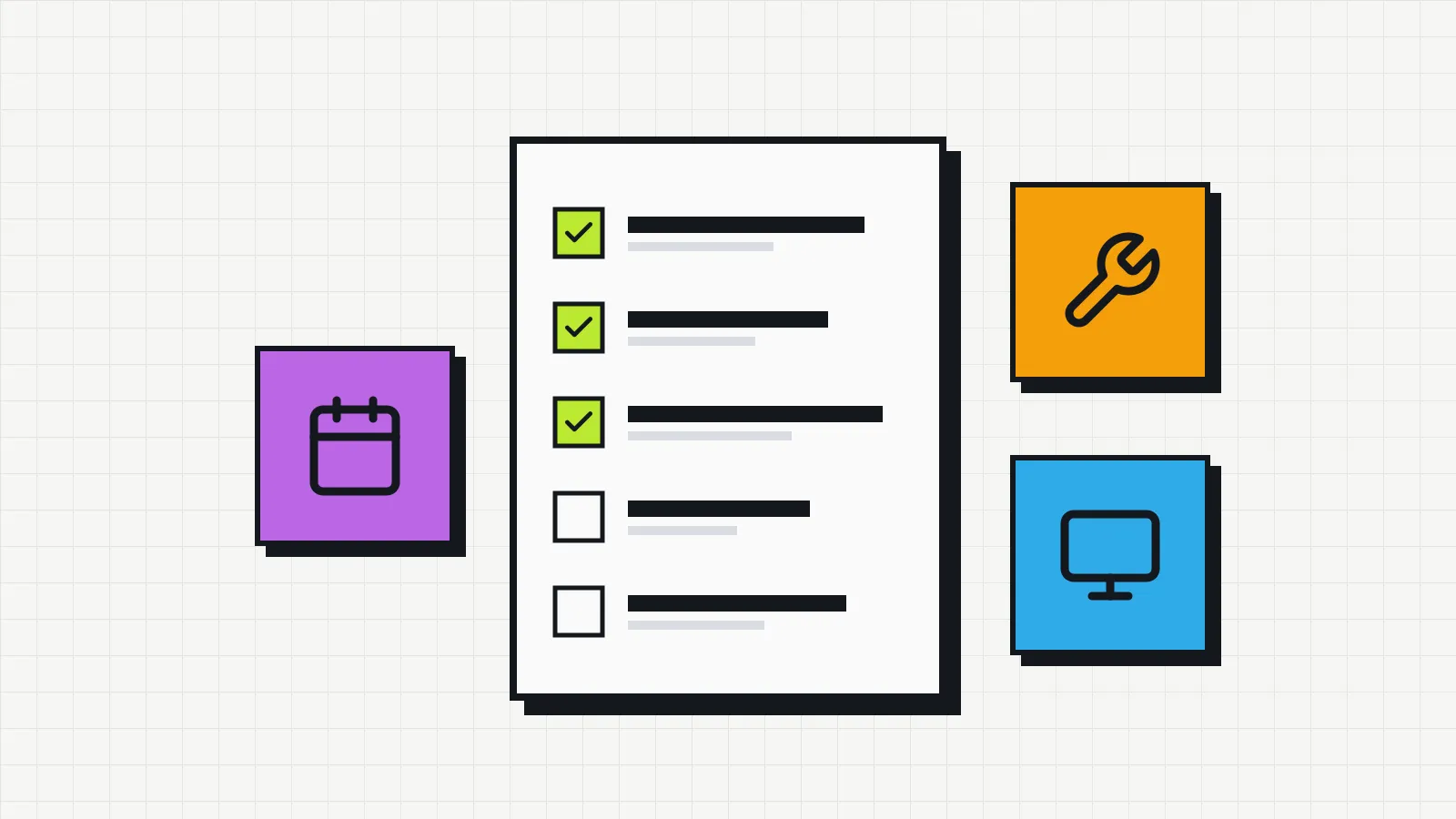
Manutenção preventiva de computadores é o conjunto de verificações feitas antes que o equipamento dê problema: atualizações, backup, saúde do disco e da bateria, limpeza e acompanhamento da garantia. O checklist abaixo está dividido por frequência e foi pensado para empresas pequenas, em que a TI é uma pessoa só ou alguém que acumula essa função. Cada item leva poucos minutos. O difícil é lembrar de fazer, e por isso a última parte do texto trata de como registrar.
Antes de começar
- Tenha a lista de equipamentos. O checklist é aplicado máquina por máquina, com responsável e local de cada uma. Se a lista ainda não existe, o guia de como fazer um inventário de TI mostra por onde começar.
- Defina onde registrar. Data, equipamento, o que foi feito, quem fez e o que foi encontrado. Sem esse registro, a manutenção não deixa rastro para decidir trocas.
- Confira a garantia antes de abrir. Se o equipamento está na garantia, leia as condições do fabricante antes de abrir o gabinete ou trocar peças.
- Separe o que dá para fazer a distância. Atualizações e verificação de backup podem ser feitas pela rede, com ferramentas de acesso remoto. Limpeza e inspeção física exigem o equipamento em mãos.
Todo mês
Atualizações e segurança
- Atualizações do sistema instaladas: Windows Update no Windows, Atualização de Software no macOS. Anote as máquinas com atualização pendente há semanas, porque costumam ter algum problema.
- Antivírus ativo e com definições atualizadas. No Windows, confira em Segurança do Windows.
- Navegadores e programas mais usados atualizados.
Backup e espaço
- Os backups do mês terminaram sem erro. Abra o relatório da ferramenta de backup, sem confiar só na ausência de alerta.
- Espaço livre em disco. Disco quase cheio deixa o sistema lento e faz atualizações falharem.
Acessos
- Só quem usa o equipamento tem conta nele. Contas de ex-colaboradores e contas locais esquecidas devem ser removidas.
A cada três meses
Disco
-
Saúde do disco. No Windows, abra o PowerShell e rode o comando abaixo; o resultado esperado é
Healthyem todos os discos.Get-PhysicalDisk | Select-Object FriendlyName, MediaType, HealthStatusNo macOS, use o Utilitário de Disco e a opção Primeiros Socorros. Programas gratuitos como o CrystalDiskInfo mostram os dados de autodiagnóstico do disco (S.M.A.R.T.) com mais detalhe.
Bateria dos notebooks
-
Capacidade da bateria. No Windows, o comando abaixo gera um relatório em HTML na pasta atual; compare a capacidade de projeto (design capacity) com a capacidade de carga completa (full charge capacity).
powercfg /batteryreportNo macOS, a informação fica em Ajustes do Sistema, Bateria, Saúde da Bateria.
-
Sinais de bateria estufada: tampa que não fecha direito, touchpad levantado, carcaça abrindo. Nesses casos, pare de usar o notebook e encaminhe para a assistência, porque bateria estufada é risco de incêndio.
Uso diário
- Programas que abrem com o sistema. No Windows, veja em Gerenciador de Tarefas, Aplicativos de inicialização, e desative o que não é necessário.
- Ventoinha barulhenta ou equipamento muito quente em uso leve. É sinal de poeira ou de saída de ar bloqueada.
- Carregador e cabo sem fio descascado, plugue folgado ou aquecimento anormal.
Backup
- Teste de restauração: recupere um arquivo do backup e confira se ele abre. Backup que nunca foi testado pode não funcionar no dia em que for preciso.
A cada seis meses
- Limpeza externa de teclado, tela e carcaça, com pano de microfibra. Para produtos de limpeza na tela, siga a orientação do fabricante.
- Limpeza das saídas de ar com ar comprimido, com o equipamento desligado e fora da tomada. Em ambientes com muita poeira, como obras, oficinas ou lojas de rua, faça com mais frequência.
- Atualização de BIOS/UEFI e de firmware pela ferramenta do fabricante, como Dell Command Update, Lenovo Vantage ou HP Support Assistant. Faça com o notebook ligado ao carregador e sem interromper o processo.
- Conferência da etiqueta de patrimônio e do responsável: quem está com o equipamento é quem aparece no cadastro? O guia de controle patrimonial de equipamentos de TI explica como manter esse registro.
Uma vez por ano
- Garantias que vencem nos próximos doze meses. Resolva defeitos pendentes enquanto a cobertura vale e decida se compensa estender a garantia.
- Sistema operacional ainda com suporte. O suporte gratuito ao Windows 10 terminou em 14 de outubro de 2025, e máquinas que não atendem aos requisitos do Windows 11 entram na lista de substituição.
- Histórico de manutenção de cada equipamento: quantas vezes foi ao conserto, quanto custou, quantos dias ficou parado. Esses números alimentam a decisão de trocar, descrita no texto sobre o ciclo de vida de ativos de TI, e podem ser comparados com o valor contábil calculado pela depreciação de equipamentos de informática.
- Equipamentos que continuam esquentando mesmo depois da limpeza. Pode ser hora de trocar a pasta térmica, serviço para assistência técnica.
- Quem tem acesso de administrador em cada máquina e se a política de backup ainda cobre os dados que importam.
Na troca de responsável
Essa verificação acontece fora do calendário, toda vez que o equipamento muda de mãos:
- Cópia dos dados do usuário anterior, conforme a política da empresa.
- Reinstalação do sistema ou remoção do perfil anterior.
- Contas pessoais desvinculadas, como conta Microsoft pessoal, Apple ID ou conta Google.
- Inspeção física: tela, teclado, bateria, carregador.
- Novo termo de responsabilidade de equipamentos assinado e responsável atualizado no cadastro.
Como registrar a manutenção
O registro precisa responder a duas perguntas meses depois: o que foi feito nesse equipamento e quanto ele já custou. Um formato mínimo, com valores ilustrativos:
| Data | Patrimônio | Tipo | O que foi feito | Custo | Dias parado |
|---|---|---|---|---|---|
| 08/04/2026 | PAT-0142 | Preventiva | Limpeza das saídas de ar, BIOS atualizada | R$ 0 | 0 |
| 22/07/2026 | PAT-0142 | Corretiva | Troca da bateria, fora da garantia | R$ 480 | 3 |
Registre também a preventiva, mesmo quando não aparece nenhum problema. Com o tempo, os padrões aparecem: um modelo que sempre perde bateria antes dos três anos, uma área em que os equipamentos esquentam mais.
Registro da manutenção no Invbox
No Invbox, cada manutenção é lançada com descrição, custo e data. Ela aparece na linha do tempo do ativo, e o painel soma o custo de todas as manutenções registradas. O formulário não tem campos para tipo e dias parado; para manter as colunas da tabela acima, comece a descrição pelo tipo e inclua o tempo fora de uso, como em “Corretiva: troca da bateria, 3 dias parado”.
O registro da manutenção e o status do equipamento são independentes. Quando o notebook sair para conserto, mude o status dele para Manutenção e, na volta, para Ativo. Assim a lista mostra quais equipamentos estão fora de uso naquele momento.
Para a revisão anual de garantias, a ficha de cada ativo mostra quantos dias faltam para o fim da cobertura. No plano Pro, a exportação da lista de ativos em Excel traz a coluna de fim da garantia, que pode ser ordenada para ver de uma vez tudo o que vence nos próximos doze meses.